
筋トレカレンダー公式 · iPhoneの実画面で紹介
前回、どこを
鍛えたっけ?
鍛えた日と部位を、
カレンダーで振り返る。
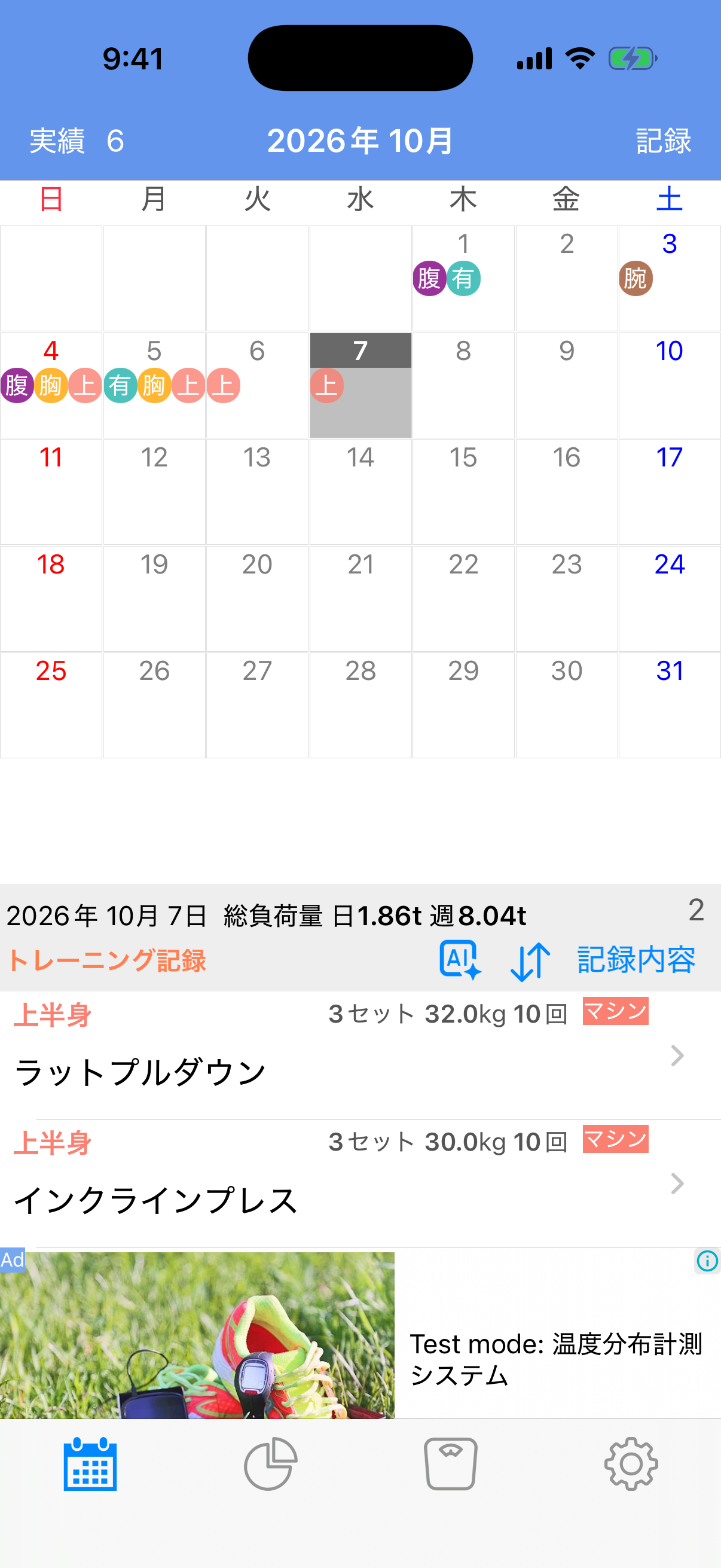
以下の拡大表示も、この同じ画面を使っています。
「胸を鍛えたのは、いつだった?」
筋トレカレンダーなら、記録した部位を日付ごとに確認。その日を選ぶと、種目・重量・回数まで見返せます。
広告・アプリ内購入があります。Android版のリンクはページ下部にあります。
こんな場面で使うアプリです。
前回、どの部位を鍛えたか確認したいとき。胸を鍛えた日を見返したいとき。カレンダーの部位ラベルから日付を選び、その日の記録を開けます。
画面は操作説明用のサンプル記録を使っています。
使う場面 01 · 前回の部位を確認したいときに
前回の部位を、
カレンダーで確かめる。
日付のマスには、記録したトレーニングの部位が表示されます。前回トレーニングした日や、確認したい部位のラベルを探して日付を選ぶと、その日の記録が表示されます。
このサンプルでは、10月7日に「上」(上半身)のラベルがあり、下の記録欄にラットプルダウンとインクラインプレスが並んでいます。
前回どの部位を鍛えたかと、具体的に何をしたかを、日付から振り返れます。
使う場面 02 · 同じ種目を始める前に
前にやった内容を、
数字で確認する。
例えば、次にラットプルダウンをするとき。以前その種目を記録した日を選ぶと、その日の種目と重量・回数・セット数が表示されます。
撮影用の10月7日の画面には、次のように表示されています。
- 重量
- 32kg
- 回数
- 10回
- セット数
- 3セット
同じ種目を始める前に、前回の重量・回数・セット数を確認します。トレーニングが終わったら、今回行った内容を、その日の記録として保存します。
数値は撮影用のサンプルです。自分が実際に行った内容を記録してください。
10月7日の記録欄(撮影用サンプル)。
iOS版 · 自分の記録を始めるには
トレーニングを記録する3つのステップ
最初からすべての種目を入力せず、まず一種目で記録と確認の流れを試せます。
トレーニングした日を選ぶ
カレンダーでトレーニングをした日を選び、右上の「記録」をタップします。
行った種目を選ぶ
メニューから、行った種目を選びます。選んだ日の記録に、その種目が追加されます。
重さや回数を入力して保存する
追加された種目をタップして、編集画面を開きます。重量・回数・セット数を実際に行った内容に変更し、保存します。
次に同じ種目を行うときは、前回の記録日を選ぶと、重量・回数・セット数を確認できます。
無料・プレミアムの違いを確認する
筋トレカレンダー
今日行った種目・重量・回数を、
筋トレカレンダーに記録しよう。
自分のトレーニングに合うか、ストアで画面と機能をご確認ください。
このページの画面・操作・無料機能の説明はiOS版です。Android版の機能・購入条件はGoogle Playでご確認ください。
無料ダウンロード。広告・アプリ内購入があります。